Перед началом
- Войдите в кабинет под учётной записью оператора на компьютере, где обычно работаете.
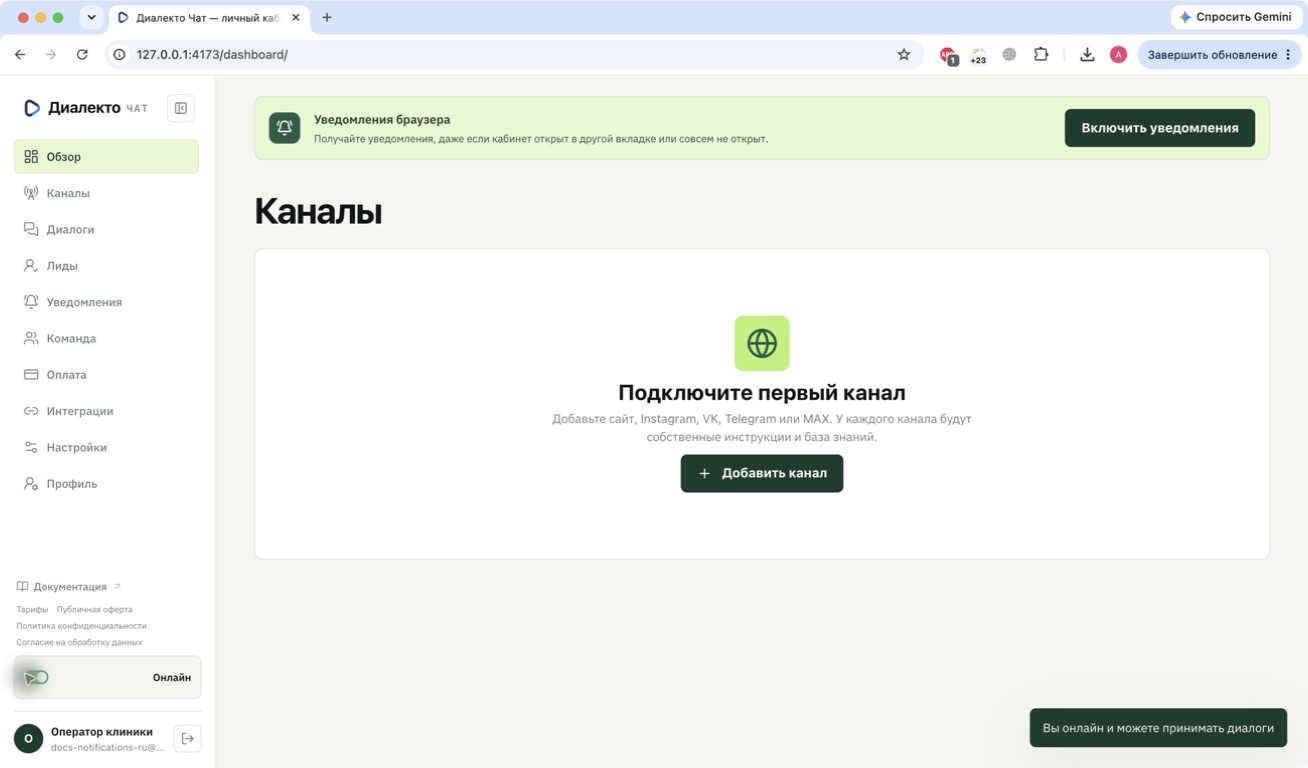
- Переведите статус оператора в «Онлайн». Предложение настройки показывается только доступному оператору.
- Повторите настройку в каждом профиле браузера и на каждом компьютере или телефоне, которым пользуетесь.
Включите уведомления в кабинете
- 1
Откройте «Уведомления»
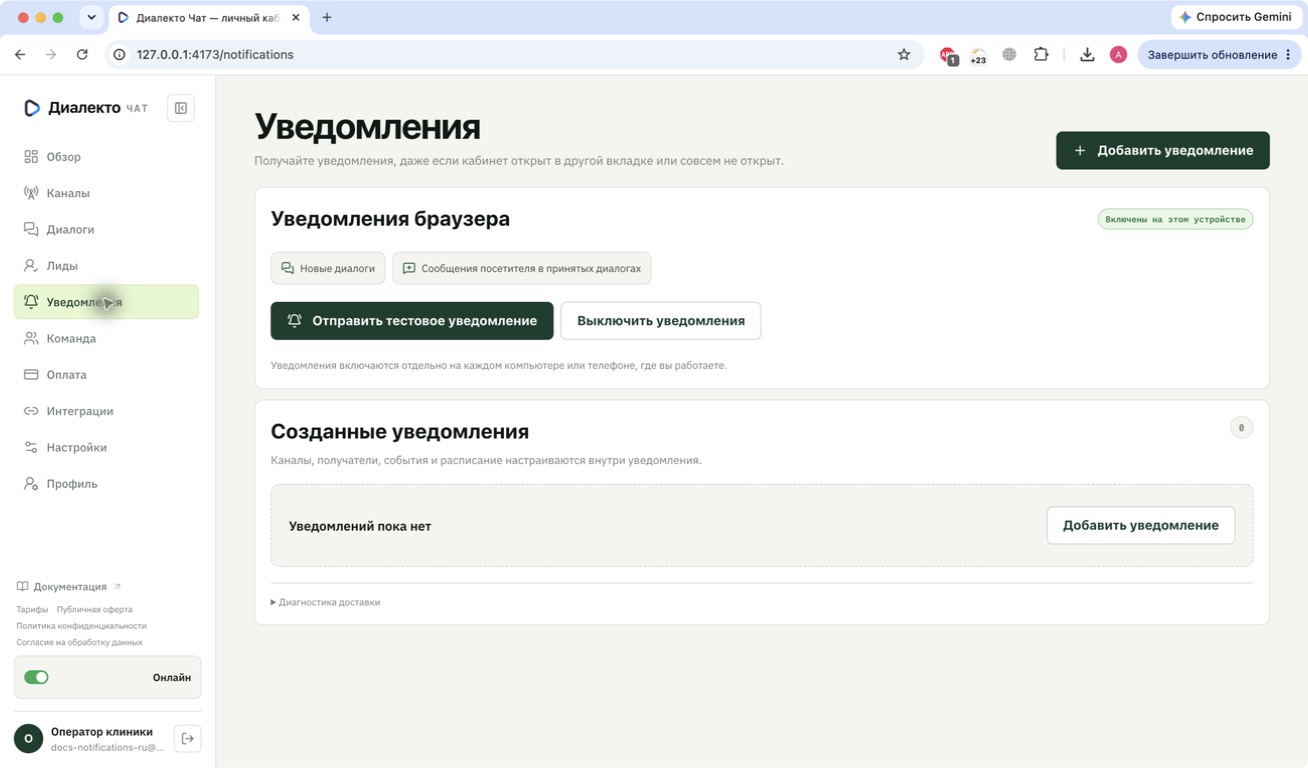
В левом меню откройте раздел «Уведомления». Также можно воспользоваться предложением, которое появляется после перехода в статус «Онлайн».
- 2
Найдите «Уведомления браузера»
Карточка показывает состояние этого браузера. Нажмите «Включить уведомления».
- 3
Подтвердите запрос браузера
Когда браузер запросит разрешение, выберите «Разрешить». Не закрывайте и не игнорируйте этот запрос.
- 4
Проверьте статус
В карточке должны появиться статус «Включены на этом устройстве» и кнопка «Отправить тестовое уведомление».
Если браузер уже заблокировал уведомления
Откройте настройки сайта через значок слева от адреса, разрешите уведомления и обновите кабинет. После этого снова нажмите «Включить уведомления».
- Chrome или Edge: настройки сайта → «Уведомления» → «Разрешить».
- Safari: «Настройки» → «Веб-сайты» → «Уведомления» → разрешить для сайта.
- После изменения вернитесь в кабинет и обновите страницу.
Проверьте, что уведомления работают
Отправьте системное тестовое уведомление на этом же компьютере.
- 1
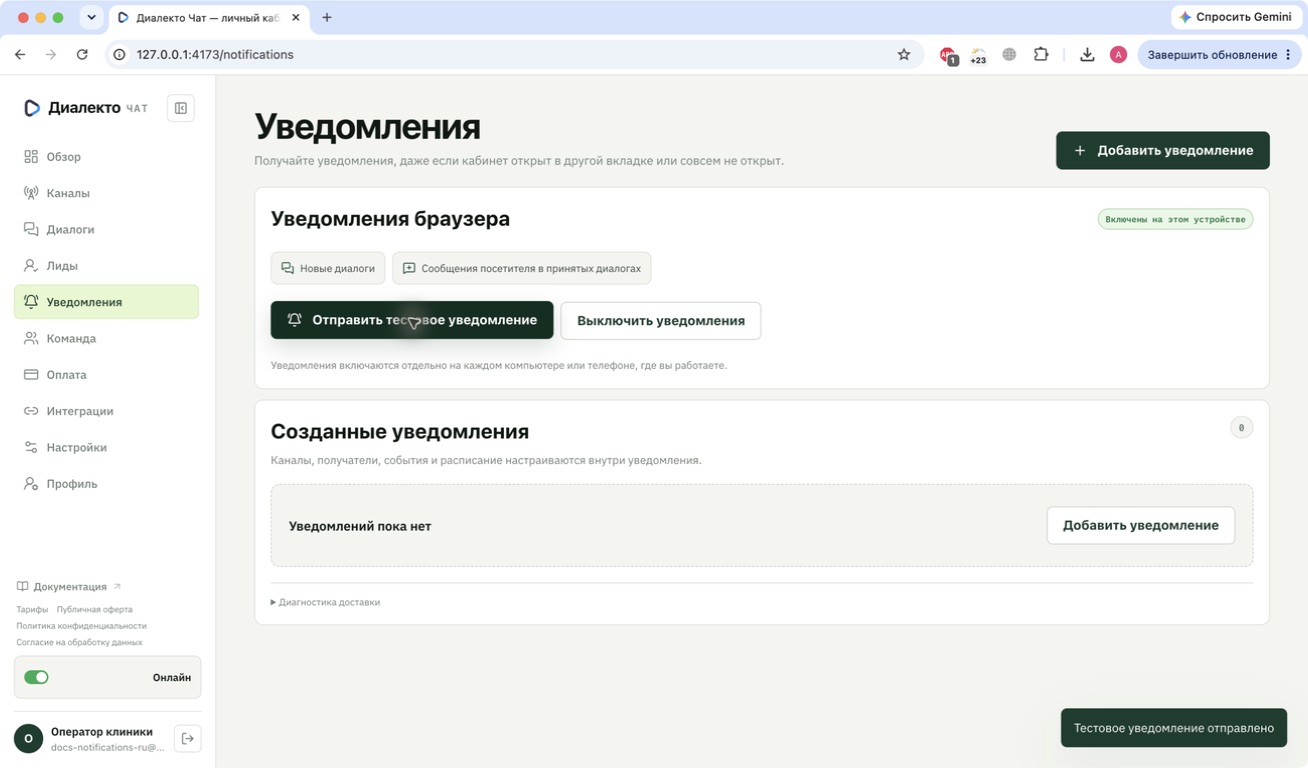
Нажмите «Отправить тестовое уведомление».
- 2
Должен появиться системный баннер «Уведомления работают» и прозвучать сигнал.
- 3
Нажмите на баннер. Кабинет должен открыть раздел «Уведомления».
Проверьте уведомления о новых сообщениях
- Примите тестовый диалог от имени оператора.
- Откройте другой раздел кабинета, другую вкладку браузера или другую программу.
- Отправьте новое входящее сообщение в тестовом диалоге. Должен появиться баннер с именем отправителя и фрагментом сообщения; нажатие откроет нужный диалог.
Если баннер не появился
В карточке написано, что уведомления заблокированы
Разрешите их в настройках сайта браузера, обновите страницу и включите снова.
Карточка включена, но системного баннера нет
В системных настройках уведомлений включите баннеры и звуки для вашего браузера.
Уведомления приходят без звука
Увеличьте системную громкость, включите звуки для браузера и отключите режим «Не беспокоить» или «Фокусирование».
На другом компьютере уведомлений нет
Включите их отдельно на этом компьютере и в используемом профиле браузера.