Перед началом
- На странице с виджетом должен быть установлен Google tag нужного ресурса GA4.
- Нужен доступ уровня «Маркетолог», «Редактор» или «Администратор» к ресурсу.
- Выберите ресурс, который получает данные с сайта, где установлен чат.
Создание ключевого события
- 1
Откройте события
В Google Analytics выберите нужные аккаунт и ресурс GA4. Откройте «Администратор», затем в разделе «Просмотр данных» выберите «События».
- 2
Создайте событие
Нажмите «Создание события» и укажите точный идентификатор одного события чата, например tc_client_chat_started.
- 3
Отметьте как ключевое
Включите «Отметить как ключевое событие». Не задавайте денежную ценность по умолчанию, если в компании не согласована стоимость этой конверсии.
- 4
Выберите «Создать с кодом»
Виджет уже отправляет событие. Выберите «Создать с кодом», нажмите «Создать» и повторите настройку для остальных целей.
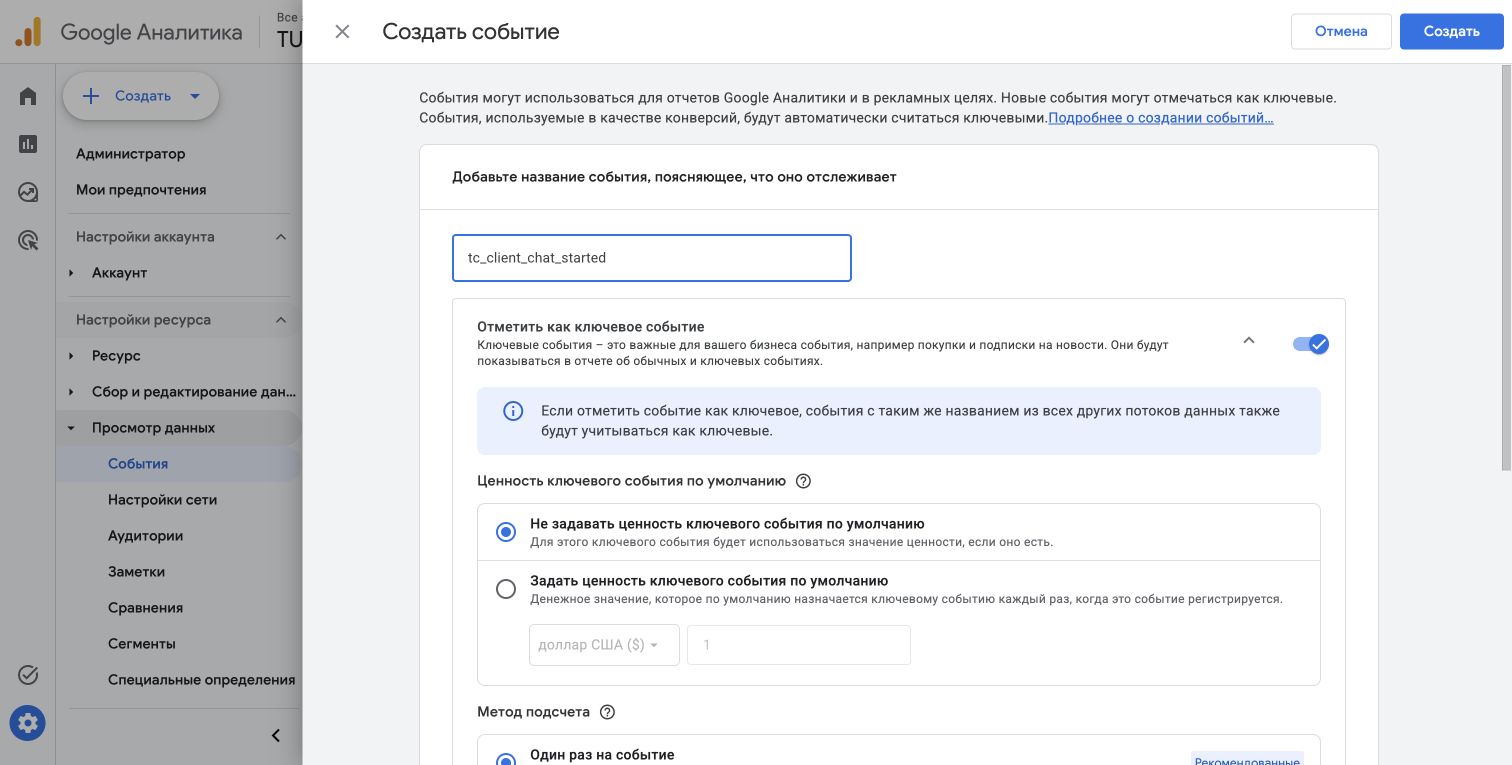
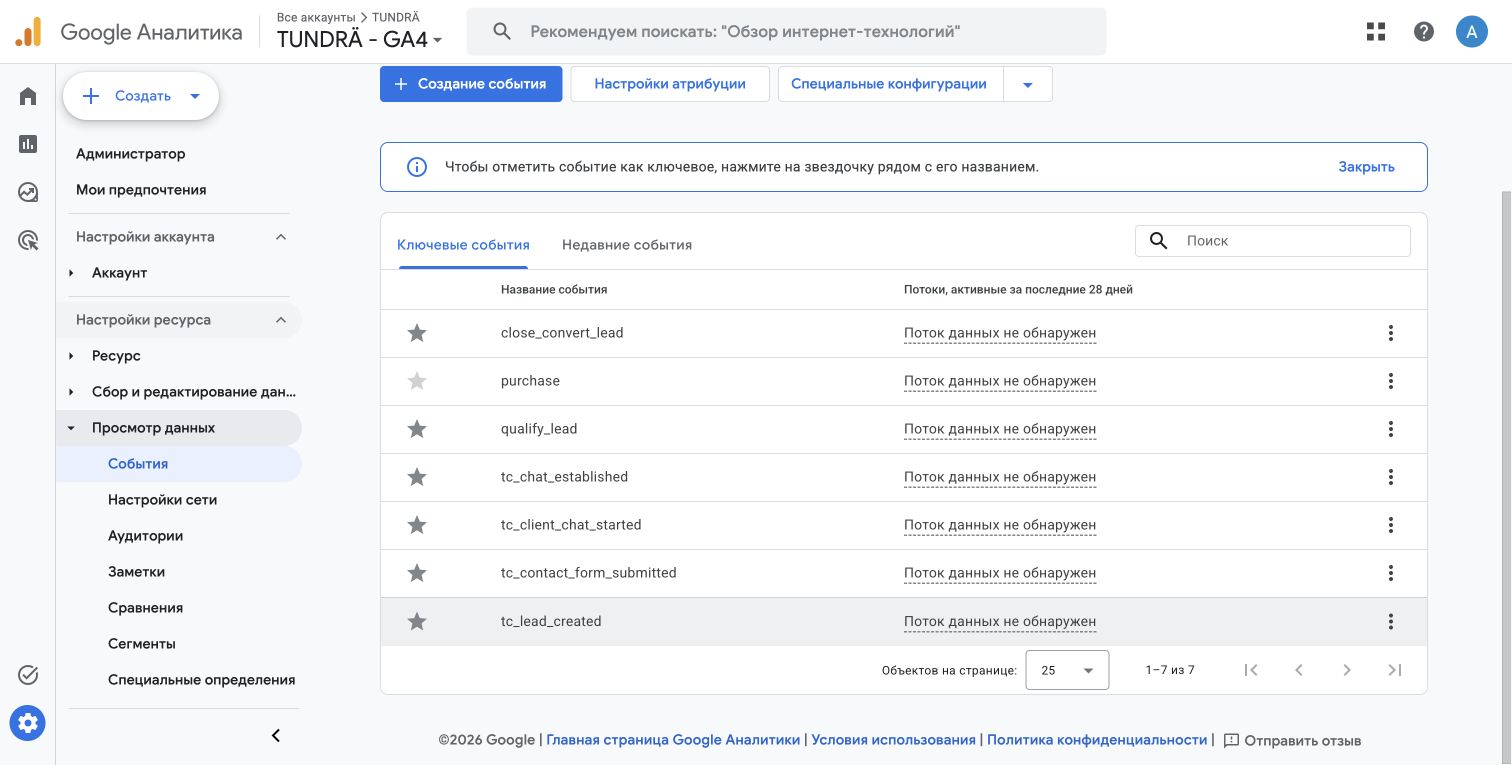
Скриншоты сделаны в русскоязычном интерфейсе GA4.
Рекомендуемые цели
Начните с этих четырёх целей. Они охватывают основную воронку и не создают лишнего шума в отчётах.
Посетитель начал чат
tc_client_chat_started Посетитель отправил первое сообщение. Используйте как основную конверсию «Обращение в чат».
Диалог установлен
tc_chat_established К диалогу подключился ИИ- или живой оператор, общение состоялось.
Форма контактов отправлена
tc_contact_form_submitted Посетитель отправил форму контактов внутри виджета.
Лид создан
tc_lead_created По итогам чата создан лид. Обычно это самая сильная бизнес-конверсия.
Все доступные события
Идентификаторы одинаковы на обоих контурах и при любом языке виджета.
| Идентификатор | Когда срабатывает |
|---|---|
tc_widget_loaded | Виджет загрузился на странице. |
tc_chat_opened | Посетитель открыл окно чата. |
tc_chat_closed | Посетитель закрыл окно чата. |
tc_proactive_shown | Показано проактивное приглашение. |
tc_proactive_accepted | Посетитель ответил на проактивное приглашение. |
tc_client_chat_started | Посетитель отправил первое сообщение. |
tc_chat_established | Установлен диалог с ИИ- или живым оператором. |
tc_contact_form_shown | Показана форма сбора контактов. |
tc_contact_form_submitted | Посетитель отправил форму контактов. |
tc_lead_created | По итогам диалога создан лид. |
tc_operator_requested | Посетитель запросил живого оператора. |
tc_operator_connected | Живой оператор подключился к диалогу. |
tc_dialog_completed | Диалог завершён. |
tc_client_message_sent | Посетитель отправил сообщение; его порядковый номер передаётся параметром. |
tc_followup_shown | Показано follow-up сообщение. |
tc_quick_reply_clicked | Посетитель выбрал быстрый ответ. |
tc_outbound_link_clicked | Посетитель открыл внешнюю ссылку из чата. |
tc_privacy_policy_clicked | Посетитель открыл политику конфиденциальности из чата. |
Проверка поступления данных
- 1
Откройте сайт в новой вкладке и выполните настроенное действие — например, отправьте первое сообщение в чат.
- 2
Откройте «Отчёты» → «В реальном времени» и найдите идентификатор события. Обычно данные появляются за несколько минут.
- 3
Обновление стандартных отчётов по событиям может занять до 24 часов. Не создавайте дубликат события, пока ждёте.